

Watermark ảnh của bạn Online và Miễn phí với PicMarkr
PickMarkr là một công cụ web giúp bạn thêm dấu ấn vào những bức ảnh. Người sử dụng có thể upload ảnh trực tiếp từ máy tính của họ hoặc đưa chúng lên từ Flickr. PicMarkr sử dụng tiến trình xử lý nhiều ảnh cùng lúc nghĩa là bạn có thể tải nhiều hơn một bức ảnh tại một thời điểm. Watermarks (dấu ấn) có thể là chữ, ảnh hoặc khối hình. Tệp tin phải nhỏ hơn hoặc bằng 25mb và bạn có thể chọn chỉnh lại kích thước của ảnh. Nó thật dễ dàng để sử dụng, không cần download hoặc cài đặt thứ gì.

Như họ giới thiệu:
PicMarkr giúp bạn thêm vào ảnh chữ hoặc ảnh khác online và miễn phí. Nó thật hữu ích khi bạn cần bảo vệ bản quyền cho những bức ảnh.
Đặc điểm:
* Kiểu Watermark: Thêm chữ, ảnh hoặc khung hình.
* Upload ảnh từ máy tính của bạn hoặc từ Flickr.
* Xử lý nhiều ảnh cùng lúc: Tối đa là 5 ảnh.
* Thuộc tính resize (chỉnh kích cỡ ảnh).
Dịch bởi Tiến híp
Cơ bản về case máy tính
LỜI NÓI ĐẦU
Đối với một số người sử dụng, vỏ máy tính (case, chassic) có thể nói là một thành tố không được quan trọng trong việc đóng góp sức mạnh xử lý của một hệ thống máy tính cá nhân, thậm chí có một số tiêu cực đến mức khi ráp máy tính họ luôn để cho cả hệ thống “trần như nhộng” với cách lý luận ”cho nó mát, lắp vỏ chỉ tổ nóng thêm và mất diện tích..”.. Thế nhưng đối với một số người khác vỏ máy tính lại đóng một vai trò hết sức quan trọng trong việc đem lại sự an toàn và ổn định cho cả hệ thống máy tính, ngoài ra đối với họ nó còn là sự thể hiện cá tính, trình độ hiểu biết cũng như thể hiện đẳng cấp của một dân chơi phần cứng thực thụ.
Hiện nay trên thị truờng máy tính Việt Nam có rất nhiều thương hiệu cũng như nhà sản xuất cung cấp rất nhiều chủng loại mẫu mã các loại vỏ máy tính tạo nên một thị trường sôi động quá đa dạng về kiểu dáng thiết kế, tính năng, cũng như “chất lượng” và giá cả.. tạo sự khó khăn cho người tiêu dùng khi lựa muốn lựa chọn cho mình sản phẩm phù hợp.
Trong tất cả các thành phần của máy tính đây là bộ phận mà người dùng có thể cho phép mình dễ dàng can thiệp thay đổi (modcase) hay thậm chí làm mới hoàn toàn 1 chiếc vỏ theo ý của mình..Vỏ máy tính là một đề tài có thể nói là rất hay nhưng cũng là một đề tài rộng vì vậy với bài viết nhỏ này moitapchoi mong muốn tổng hợp lại một chút ít kiến thức và thông tin cơ bản cho những ai mới bắt đầu chơi modcase, độ case hay những người muốn tìm cho mình một sản phẩm vừa ý nhất..
Bài viết này chỉ đề cập đến các vấn đề tiêu chuẩn và các kiến thức cơ bản phổ thông của các loại vỏ máy tính phổ biến trên thị trường chứ không dám lạm bàn nhiều về việc độ case, làm case hay các loại case chuyên dành cho máy chủ...
I. CÁC TIÊU CHUẨN PHỔ BIẾN CỦA VỎ MÁY TÍNH - FORM FACTOR
1. Form factor?
Là những chỉ dẫn mô tả một cách chính xác nhất và cơ bản về kích thước và hình dạng của các thiết bị máy tính theo các tiêu chuẩn công nghiệp (tất nhiên chỉ nói về máy tính thôi nhé, vì mỗi ngành lại có form factor riêng của mình). Đặc biệt áp dụng cho các loại motherboard và các expansion card. Chính vì vậy các nhà sản khi đưa ra các sản phẩm của mình đều tuân thủ một cách chặt chẽ và chính xác tuyệt đối các tiêu chuẩn mô tả này. Vì vậy khi bạn độ case, modcase, hay làm case..j đó cũng nên dành chút ít thời gian tìm hiểu về vấn đề này (đề phòng trường hợp làm xong không lắp được thiết bị nào thì mất công..).
Bạn có thể tham khảo thêm các thông tin rất hữu ích tại đây;
http://www.formfactors.org
2. Các chuẩn cho Motherboard và chuẩn mô tả vỏ máy
Tại sao lại dính dáng đến mainboard? Đơn giản vì các mô tả và chuẩn của vỏ máy tính chủ yếu dựa trên các chuẩn kích thước của mainboard để sản xuất..Phần này sẽ giới thiệu nhanh với bạn đọc các chuẩn phổ biến nhưng bạn đọc nên quan tâm và chú ý nhất là 2 chuẩn ATX (hiện được sử dụng rộng rãi) và BTX (chuẩn mới có thể sắp phổ biến hơn ATX). Ngoài ra những cái khác cũng nên đọc cho biết:
AT và Baby AT : trước đây các loại mainboard được sử dụng trong các PC chủ yếu là các loại có kích thước tương đối lớn (từ năm 1984 - theo chuẩn từ năm IBM PC/XT chuẩn này quá cũ kỹ rôi` nên kô đề cập đến ở đây). Sau đó chuẩn AT ( Advance Technology) ra đời được sử dụng phổ biến cho thế hệ máy 386, 486.. tuy nhiên sau một thời gian chuẩn AT cũng gặp một số vần đề về kích thước liên quan đến các drive bay do kích thước còn tương đối lớn của mình và các nhà sản xuất cho ra đời Baby AT kích thước giảm từ 12” xuống còn 8,5”. Và chuẩn Baby AT nhanh chóng phổ biến do kích thước rất hợp lý của mình..Chuẩn AT và Baby AT được sử dụng rộng rãi cho 2 thể loại vỏ máy Desktop và Tower..Ngoài ra cũng có một vài biến thể của vỏ máy là LPX và mini LPX được sản xuất..
Các loại chuẩn ATX: trước khi ATX xuất hiện ông lớn Intel còn đưa ra một chuẩn NPX thay thế cho chuẩn LPX. Thế nhưng thay đổi thực sự quan trọng nhất đó là sự ra đời của tiêu chuẩn ATX cũng của Intel vào năm 1995 (được sử dụng rộng rãi phổ biến cho đến nay và được nâng cấp liên tục) nó làm thay đổi hoàn toàn các thiết kế các loại mainboard, vỏ máy tính ATX trở thành chuẩn công nghiệp thay thế cho AT và AT Baby. Có được sự thành công như vậy là nhờ ATX kế thừa được các ưu điểm nổi trội của chuẩn AT và bổ sung rất nhiều tính năng nâng cấp mở rộng. ATX cũng là chuẩn có nhiều phiên bản thay đổi và nâng cấp nhất đặc biệt ở phần I/O panel..
Dưới đây là môt số cỡ mainboard lớn nhất theo chuẩn ATX phổ biến:
+ Full ATX: có kích thước 19”x 9.6” (48.26 x 24.4cm)
+ Mini ATX: có kích thước 11.2”x 8.2” (28.45cm x 20.83cm)
+ Extended ATX: có kích thước 12”x 13” (30.48cm x 33.02cm)
+ WTX: chuẩn Workstation có kích thước 14”x 16.75” (35.56cm x 42.54cm)
+ microATX: có kích thước 9.6”x 9.6” (24.4cm x 24.4cm)
+ FlexATX: có kích thước 9”x 7.5” (22.86cm x 19.05cm)
2 chuẩn khác do Via Technology phát triển dựa trên nền tảng ATX:
+ Mini-ITX: do Via phát triển có kích thước 6.7”x6.7” ( 17cm x17cm)
+ Nano-ITX: do Via phát triển có kích thước 4.7”x4.7” ( 12cm x12cm)
Chuẩn BTX - Balanced Technology Extended: chuẩn mới này của Intel đem lại 1 bộ mặt mới cho các mainboard và vỏ máy tính. Thiết kế mới giúp cho hệ thống giải nhiệt tốt hơn rất nhiều bằng cách bố trí lại thành phần và vị trí các cụm linh liện nhằm tối ưu các luồng khí giải nhiệt lan truyền trong thùng máy. Chuẩn này ra đời giải quyết vấn đề lớn về nhiệt độ mà các bộ vi xử lý Pentium 4 của Intel gặp phải. Ngoài ra đây cũng là chuẩn mới ra đời nhằm đáp ứng các chuẩn thiết bị khác như USB2.0, SATA, PCI Express..
Hiện mới có 4 loại kích cỡ theo chuẩn mới BTX đều cùng dài 26.67cm
+ BTX: có kích thước 12.8”x 10.5” (32.512cm x 26.67cm)
+ microBTX: có kích thước 10.4”x 10.5” (26.416 x 26.67cm)
+ nanoBTX: có kích thước 8.8”x 10.5” (22.352cm x 26.67cm)
+ picoBTX: có kích thước 8”x 10.5” (20.32cm x 26.67cm)
II. CẤU TRÚC CƠ BẢN VÀ THÔNG SỐ KỸ THUẬT CHUẨN CASE ATX
Do hiện nay nhiều chuẩn thiết kế ko còn đc sử dụng hoặc ít sử dụng nên phần bài viết này chỉ tập trung vào chuẩn ATX 2.x hiện nay đang được sử dụng rộng rãi cho đỡ tốn sức và mất thời gian đọc của anh em:

Có rất nhiều hãng chế tạo và sản xuất vỏ thùng máy dựa trên ATX Form Factor để thiết kế nhưng mỗi hãng đều có những thay đổi nhỏ đặc thù riêng cho phong cách thiết kế và tiện ích của mình. Nhưng tất cả các thông số kỹ thuật về kích cỡ đều phải tuân thủ một cách chặt chẽ theo các mô tả trong ATX-FF. Khi chế tạo các loại thùng máy này nhà sản xuất thường cho phép người dùng có thể gắn rất nhiều loại kích cỡ mainboard. Nhìn vào sơ đồ khối bạn có thể thấy cơ bản cấu tạo đơn giản của 1 thùng máy theo chuẩn ATX chia làm 4 phần:
+ Khu vực lắp nguồn: tất cả các bộ nguồn khi được thiết kế cũng phải tuân thủ các tiêu chuẩn về kích thước của ATX. (khi chế tạo, hoặc modcase bạn hết sức lưu ý đến vấn đề kích thước)

+ Các khe 5.25”: khe tiêu chuẩn dành để lắp các thiết bị có kích thước 5,25” phổ thông như: CD, DVD, Function Panel..Nếu các khe này không được lắp các thiết bị thì thông thường với các loại vỏ máy cao cấp sẽ được lắp đặt các hệ thống quạt thông khí cho thùng máy. Tùy theo kích thước của vỏ case thông thường phải có ít nhất là 4 khe 5,25”. Với một số nhà sản xuất có thể có đến 6 hoặc 10 khe 5,25 mới đáp ứng đủ nhu cầu lắp thêm các thiết bị của người sử dụng (nhất là mấy anh em thích độ case rất khoái thể loại nhiều bay 5,25”)
+ Các khe 3.5”: khe tiêu chuẩn dành cho các thiết bị cỡ 35” phổ thông như: HDD, FDD, ZIP..thông thường có từ 2 đến 6 khe trong 1 vỏ máy. Các khe cắm này trong một số loại vỏ máy có thể chuyển đổi sang các khe 5,25”
+ Khu lắp đặt cho mainboard: là phần lắp đặt chính trong hệ thống máy tính với tùy theo thiết kế có thùng vỏ máy sẽ sử dụng ốc vít hoặc các bộ gá đặc biệt để gắn mainboard vào thùng máy.. Khu vực này bắt buộc các nhà sản xuất phải chế tạo các điểm gá hoặc bắt vít tuyệt đối chính xác nếu không sẽ khó có thể lắp đặt được mainboard.

Với những người thiết kế, làm hay độ vỏ máy tính bạn cần nắm rõ các lỗ bố trí trên các loại mainboard cùng với kích thước chính xác tuyệt đối


Nếu căn cứ vào hình dáng và kích thước bên ngoài thì có thể chia các loại thùng máy tính thành 6 loại cơ bản. Với mỗi loại đều có những đặc điểm và phân khúc thì trường phân chia tương đối rõ rệt.
+ Desktop:

Kiểu vỏ máy nằm thông thường có kích thước tầm trung trở xuống thích hợp cho người dùng có không gian hẹp hoặc đơn giản là người dùng không thích kiểu vỏ máy đứng. Tuy nhiên thị trường hiện nay của thể loại vỏ máy nằm ngang hiện có tiềm năng rất lớn với sự xuất hiện một khái niệm mới là Multimedia Home PC (máy tính tích hợp nhiều tính năng giải trí dựa trên các nền tảng Intel Viiv, Amd Live!..Home Theater PC - HTPC). Những người chơi âm thanh hoặc chơi multimedia cũng rất thích các mẫu case dạng này vì họ có thể dễ dàng phối ghép rất phù hợp với các hệ thống giải trí hoặc các hệ thống âm thanh đang sẵn có. Với kích thước nhỏ và gọn nên các desktop chủ yếu sử dụng phù hợp cho các hệ thống mainboard tích hợp có diện tích nhỏ: microATX, flex ATX, miniATX... Một số loại destop cỡ trung vẫn lắp được các loại mainboard ATX cỡ lớn hơn, nhưng đổi lại người sử dụng thông thường sẽ bị hạn chế việc nâng cấp và bó hẹp không gian trong thùng máy.. Ngoài ra kiểu dáng vỏ desktop siêu nhỏ cũng là một thị trường rất hứa hẹn với những mẫu vỏ được thiết kế hết sức tinh xảo với kích thước chỉ bằng quyển sách học sinh chuyên sử dụng các loại mainboard all in one của Via: miniITX và nanoITX. Tại Việt Nam để kiếm được những hệ thống như vậy là khá khó khăn..
Thị trường hiện cũng có nhiều nhà sản xuất các loại vỏ máy desktop cao cấp với rất nhiều tên tuổi khét tiếng với các mẫu thiết kế được đánh giá là có hi-end trong đó có thể nêu vài cái tên tiêu biểu: SilverStone, Lian Li, CoolerMaster, Thermaltake.. Ngoài ra các nhà sản xuất tầm trung hoặc đại trà cũng có rất nhiều các mẫu desktop để lựa chọn nhưng thông thường thì giá cả của các mẫu desktop thường cao hơn so với các loại vỏ máy đứng..
+ Mini Tower & Barbone pc:

Thuộc phân khúc thị trường pc cỡ nhỏ các mẫu thùng máy mini tower với những kích thước nhỏ gọn rất phù hợp với các công việc văn phòng hoặc với những người dùng bình thường ko có nhiều diện tích bố trí máy. Nhóm vỏ máy này thông thường chia làm 2 loại tương đối phổ biến dạng mini case có hình dáng như đại đa số các mẫu tower khác nhưng kích thước không gian được thu gọn tối đa chủ yếu lắp được các loại mainboard: microATX, miniATX, flexATX. Với loại vỏ case này người dùng cũng có một số không gian vừa phải để tùy biến sắp xếp lắp đặt phần cứng.
Ngoài ra 1 nhóm dạng thùng máy khác thuộc nhóm này rất phổ biến trên thị trường thường đc các nhà sản xuất gọi là barbone (bán kém mainboard và một số linh kiện phần cứng theo vỏ máy). Nhóm vỏ máy dạng này có kích thước cũng rất nhỏ thông thường khả năng tùy biến là bị hạn chế tối đa.
+ Tower:

Là cỡ vỏ máy phổ thông và đại trà với kích cỡ vừa phải có thể lắp được các loại mainboard: microATX, fullATX, eATX.. Đây là cỡ vỏ máy tính phổ thông nên có rất nhiều kiểu dáng mẫu mã cũng như giá cả phù hợp đáp ứng tất cả mọi nhu cầu của người tiêu dùng. Tuy nhiên với những hệ thống phần cứng cao cấp hiện nay và với những linh kiện phần cứng tỏa nhiều nhiệt cỡ thùng máy này đã ko còn đáp ứng được những yêu cầu giải nhiệt. Với những cỡ main fullATX và eATX khi lắp đặt cho cỡ thùng máy này cũng rất khó khăn trong vì một số không gian bị vướng không lắp đặt được.. Tuy nhiên vẫn còn nhiều mẫu vẫn được duy trì bán ra cho các hệ thống máy tính bình dân
+ Mid Tower:

Các mẫu cây mid tower có kích thước đủ rộng cho các hệ thống phần cứng mới nhất: bạn có thể thoải mái chơi các hệ thống đồ họa kép hay có thể lắp đặt những hệ thống làm mát đồ sộ một cách thoải mái mà không sợ thiếu không gian. Mẫu kích thước này hiện nay là chuẩn mực kích thước cho thị trường vỏ máy tính đại trà và tầm trung đáp ứng đầy đủ các yếu tố kỹ thuật về không gian giải nhiệt cho các loại phần cứng mới. Tầm kích cỡ này của thùng máy hiện nay được nhiều nhà sản xuất thiết kế đầu tư rất nhiều cho việc thiết kế về kiểu dáng từ nội thất đến ngoại thất với mẫu mã và hình dạng rất phong phú. Ngay cả những sản phẩm cho thị trường đại trà bình dân cũng có những mẫu mã được thiết kế rất tốt đáp ứng được các yêu cầu cơ bản của người tiêu dùng. Đây cũng là mẫu thùng máy có kích thước lý tưởng với giá thành dễ dàng được chấp nhận mà những người mod case thông thường sẽ lựa chọn.
+ Full Tower – Super Tower:

Với kích thước thùng máy ngoại cỡ tất nhiên là sẽ có cả một không gian cực lớn và thoải mái cho người có thể thoải mái muốn lắp thêm hay mở rộng các thành phần phần cứng trong thùng máy. Thể loại thùng máy cỡ này chủ yếu sản xuất cho thị trường cao cấp với giá thành rất cao ngay cả đối với những hãng kô có tên tuổi. Giá thành cao luôn đi kèm với chất lượng hoàn hảo của các sản phẩm ngoại cỡ này với những tính năng và tiện ích mà các thùng máy cỡ nhỏ không thể cung cấp. Những thùng máy kiểu này luôn giành cho những khách hàng có điều kiện lắp những dàn máy có cấu hình rất mạnh như workstation, server, hay máy tính cực mạnh cho game thủ.. Đây cũng là thùng máy mà dân mod case luôn muốn sở hữu, với những thiết kế thông minh và không gian rộng rãi là mảnh đất mầu mỡ cho những nghệ sĩ mod case có thể dễ dàng tạo nên những tác phẩm kinh điển mang cá tính riêng của họ.
IV. CHẤT LIỆU CHẾ TẠO VỎ MÁY TÍNH
Chất liệu chế tạo vỏ máy là một yếu tố rất quan trọng, yếu tố này đóng góp đáng kể ảnh hưởng rất lớn đến chất lượng và giá thành cơ bản của sản phẩm. Trong ngành công nghiệp chế tạo vỏ máy tính thường thấy có 3 loại vật liệu hay được sử dụng là: nhựa tổng hợp, thép, nhôm. Mỗi loại vật liệu kể trên đều có những ưu, nhược điểm riêng thép thì cứng, rắn chắn giá thành thấp ( tùy theo độ dầy mỏng và cách gia công – nhưng ở đây là nói chung..^_^) vì vậy vỏ máy chế tạo thừ thép có giá cả rất cạnh tranh, thân máy cứng cáp, và độ ồn của các thùng máy chế tạo từ thép thường là rất thấp. Nhưng nhược điểm của thép là nặng, dẫn nhiệt kém..và chất liệu này nếu không được gia công cẩn thận thì khó lòng đem lại cho bạn một sản phẩm ưng ý. Nhôm là chất là chất liệu rất phù hợp trong chế tạo vỏ máy tính với những đặc tính nhẹ, mềm dẻo dẫn nhiệt tốt thế nhưng nhược điểm của nhôm là giá thành cao và không được cứng cáp. Nhưng thông thường trong việc chế tạo vỏ máy các nhà sản xuất thông thường đều sử dụng hợp kim của nhôm nhằm khắc phục các yếu điểm dễ bị oxy hóa và làm cho chất liệu trở lên cứng cáp hơn. Hầu hết khung thân chính của vỏ máy ( thợ Việt nam gọi là “Xát si”..) đều được làm từ thép hoặc nhôm và sau đó các chi tiết khác được gia công bằng nhựa tổng hợp sự kết hợp này nhằm cân bằng, khắc phục các nhược điểm của mỗi loại vật liệu và để đảm bảo giá thành hạ nhất cho các sản phẩm..
Nhưng có thực sự là cứ thép thì cứng và nhôm thì yếu và mềm không.?.Và vật liệu càng dầy thì càng chắc chắn..?? (cảm giác cái j dầy dặn thì chắc chắn, nồi đồng cối đá – tâm lý chung mọi người đều như vậy).. Đúng! Rất đúng! Nhưng cũng không hoàn toàn là như vậy. Sự chắc chắn, vững chãi và an toàn của sản phẩm còn phụ thuộc rất nhiều vào thiết kế và các đường nét chi tiết gia công trong mỗi sản phẩm. Yếu tố và chất lượng thiết kế đóng một vai trò quyết định trong vấn đề này, những yếu tố tinh tế này thường thấy rõ trong các sản phẩm cao cấp với những cách xử lý cực kỳ đơn giản và thông minh. Ví dụ: chi tiết đơn giản nhất và dễ nhận biết đó là các đường mép viền được gấp cuộn vừa tránh được tổn thương đứt tay cho người dùng đồng thời tăng cường được độ cứng cáp và chịu lực cho chi tiết lên gấp nhiều lần. Ngoài ra với các tính toán kỹ lưỡng về kết cấu khi thiết kế các chi tiết của vỏ máy mỗi thành phần chi tiết khi kết nối với nhau tạo nên khung chịu lực vững chãi cho toàn bộ khung máy ( những người modcase nên để ý để khi thay đổi các thành phẩn nếu không sẽ làm ảnh hưởng xấu đến kết cấu vỏ máy nếu không cẩn thận xem xét..).. Vì vậy với những thiết kế ổn định, được tính toán cẩn thận thì các sản phẩm vẫn đảm bảo được các yêu cầu về độ an toàn, chắc chắn và có được lợi thế to lớn về giải quyết vấn đề trọng lượng..
Ngoài những vật liệu phổ biến trên trong một số dòng sản phẩm đặc biệt cao cấp nhiều nhà sản xuất còn đưa vào những loại vật liệu mới công nghệ cao và rất đắt tiền: vật liệu từ sợi cácbon, Anodized Aluminum (vật liệu nhôm tổng hợp mới với đặc tính cực nhẹ, bền sử dụng trong xây dựng và công nghệ chế tạo vỏ máy bay, vỏ tầu vũ trụ..).. Và với những nghệ sỹ modcase họ còn sử dụng rất đa dạng các loại vật liệu khác như: gỗ, thủy tinh, mica, inox...để chế tạo thùng máy
V. BÊN TRONG VỎ MÁY TÍNH
Nội thất bên trong của thùng máy tính, mỗi hãng sản xuất đều có những cách bài trí và sắp đặt riêng nhưng tựu chung đều phải dựa trên những nguyên tắc hoặc những tiêu chuẩn chung thỏa mãn các điều kiện cơ bản liệt kê dưới đây:
+ Đảm bảo tương thích tiêu chuẩn kích thước
+ Đảm bảo điều kiện giải nhiệt cho các thiết bị
+ Dễ dàng thuận tiện cho việc lắp đặt
+ Đảm bảo các tiêu chuẩn về độ ồn âm thanh
+ Thỏa mãn các điều kiện an toàn sử dụng và an toàn về điện
Với những loại thùng máy đặc biệt các nhà sản xuất luôn có những giải pháp sáng tạo hay những giải pháp đắt tiền để tạo cho sản phẩm của mình những nét riêng nhưng vẫn đảm bảo các yếu tố và nguyên tắc cơ bản nêu trên. Trong bài viết ngắn ngủi này khó có điều kiện để nói kỹ hơn về vấn đề này vì vậy bằng các hình ảnh minh họa bạn đọc sẽ tự mình đánh giá và nhận xét:
+ Một số hình ảnh về nội thất của các loại vỏ Tower:

+ Một số mẫu case đặc biệt:

+ Nội thất của một số mẫu desktop:

VI. AIR COOLING VÀ THIẾT KẾ AIRFLOW
Nếu bạn hiện đang sơ hữu 1 hệ thống phần cứng tương đối có cấu hình mạnh thì chắc chắn hệ thống của bạn cũng sẽ có những vấn đề về nhiệt độ. Ngày nay không chỉ có CPU là bộ phận chính tỏa nhiệt mà hầu hết các thiết bị phần cứng máy tính đều tỏa nhiệt một cách mạnh mẽ: GPU, Mainboard, HDD, Memory, Chipset, DVD.. với nhiều thiết bị công suất lớn như vậy được khiến thùng máy của bạn chẳng khác j một cái lò sấy. Bài toán giải nhiệt cho hệ thống máy tính luôn là thách thức khó khăn nhưng không phải là không có lời giải đáp. Nhưng lời giải đáp ấy hiệu quả đến đâu còn tùy thuộc vào sự lựa chọn và kinh nghiệm của bạn. Phần bài viết dưới đây sẽ đem đến cho bạn một chút ít kinh nghiệm và những hiểu biết cơ bản về làm hệ thống làm mát bằng không khí được thiết kế trong các thùng máy.
Hiểu một cách đơn giản nhất về làm mát bằng khí trong thùng máy là bằng cách thiết kế hợp lý trong thùng máy tạo được các luồng khí di chuyển sao cho khối không khí nóng được thay thế liên tục bằng khối khí mát hơn. Và cách hiệu quả nhất là làm sao cho khối khí mát vào một chiều và đem khí nóng thoát ra chiều bên kia. Nhìn hình minh họa dưới đây bạn có thể dễ dàng nhận thấy cơ chế và nguyên lý làm việc hết sức đơn giản của cách làm mát này:

Theo một nguyên tắc vật lý rất đơn giản mà ai cũng biết không khí nóng bao giờ cũng có xu hướng đi lên và các khối không khí lạnh thì luôn chìm xuống vì vậy nhất thiết cách hiệu quả nhất là bạn nên lựa chọn luồng khí lạnh vào thùng máy luôn là vị trí thấp nhất có thể (nếu như vị trí cao thì rất khó tạo được luồng khí). Luồng khí này khi vào trong thùng máy sẽ được làm nóng khi tiếp xúc với các thiết bị trong thùng máy và bay lên thoát ra ngoài tại vị trí thoát khí (lỗ thoát khí này vị trí càng cao càng tốt)..

Để việc làm mát được hiệu quả và nhanh hơn các nhà sản xuất thường bố trí thêm các hệ thống quạt làm mát đường kính lớn tạo luồng khí cưỡng bức luân chuyển mạnh mẽ. Để hiệu quả nhất bạn cũng nên chú ý đến vị trí lắp đặt của các quạt này và nhớ tìm phương án lọc bụi hiệu quả cho thùng máy vì khi làm mát cưỡng bức ngoài khí mát thì quạt còn đem theo cả bụi vào máy của bạn..Ngoài ra để đạt được lượng khí luôn chuyển tốt nhất bạn nên chú ý bó các loại cáp và dây điện trong thùng máy một cách gọn nhất có thể..Nếu bạn có được luồng khí luân chuyển tốt trong thùng máy ngoài các linh kiện được làm mát tốt, bạn cũng sẽ tránh hoặc hạn chế được ảnh hưởng của hiện tượng giao thoa điện từ cho các thiết bị phần cứng yêu quí của bạn..
VII. LẮP VÀ ĐỘ CASE ĐÚNG CÁCH
Chiếc máy vi tính không chỉ còn là một chiếc máy chỉ biết tuân lệnh con người thông qua các ứng dụng. Nó không còn thu mình vào một góc bàn làm việc của bạn chỉ biết nói tiếng “Yes” “No” và có dáng vẻ bề ngoài xấu xí với một màu trắng nhợt hay đen xì. Cái đó đã là quá khứ, ngày nay ngoài việc lấy hiệu năng làm tiêu chí chọn lựa một chiếc máy tính thì tiêu chí xem chiếc máy như một vật trang trí bên trong không gian làm việc của bạn cũng được quan tâm hơn, dẫn chứng là vỏ máy tính (case) được bán hiện nay có rất nhiều mẫu mã cho bạn chọn lựa. Thể hiện tính cách riêng của mình không những có thể thông qua kiểu dáng hay màu sắc của chiếc vỏ máy, mà bạn còn có thể chứng minh khiếu thẩm mỹ của mình với mọi người qua cách bày trí bên trong lòng case. Qua bài viết này, chúng tôi muốn đem đến cho các bạn thêm một giải pháp đơn giản và hiệu qua cho các ý tưởng làm đẹp “cục cưng” của mình.

Chuẩn bị:
Đồ nghề cần chuẩn bị trước khi thực hiện gồm: 1 cây tua vít, 1 kềm cắt, 1 cây kéo. (Hình 1)
Phụ kiện cần chuẩn bị để “trang trí”: (Hình 2,3 )
- Dây rút (loại 200mm).
- Dây xoắn (loại dây có đường kính 25mm).
- Quạt (loại 80mm hay 120mm, có đèn LED).
- Cáp SATA UV (cáp SATA phản quang).
- Cáp IDE UV (cáp IDE phản quang).
- Đèn UV Ultra Aurora (đèn nhấp nháy theo nhạc).
- Quạt chipset (loại có đèn).
- Thùng máy tính có nắp kính bên hông bằng mica trong.
Thực hiện:
Có rất nhiều cách để trang trí cho chiếc máy tính của mình trở nên đẹp hơn, nổi bật hơn nhưng cũng không kém phần phức tạp. Bởi, “đồ chơi” để thể hiện khá đa dạng, ngoài việc mua thêm đồ “trang trí“ sao cho đẹp mắt, các nhà sản xuất linh kiện máy tính còn cho bạn nhiều lựa chọn hơn khi cho ra đời nhiều dòng mainboard, card đồ hoạ không chỉ mạnh về tính năng mà còn rất chú trọng về hình thức,kiểu dáng; góp phần làm thỏa mãn tính thẩm mỹ của bạn. Chính vì vậy, “làm đẹp” máy tính của bạn không là điều đơn giản. Trước khi bắt đầu “làm đẹp” chiếc máy tính của mình, bạn cũng cần phải làm gọn gàng bên trong máy tính làm tăng thêm nét thẩm mỹ hơn.
Đầu tiên, cần thu gọn các dây nối nguồn của quạt CPU, quạt hút gió gắn mặt sau thùng máy bằng cách dùng dây rút bó đoạn dây dư (hình 4) hay quấn nhiều vòng quanh mối nối (hình 5). Thu gọn dây cắm các nút điều khiển mặt trước thùng máy, các dây nối mở rộng cổng USB ra phía trước (hình 6).

Tiếp đến, thu gọn toàn bộ dây nguồn trong máy. Bởi, nguồn máy tính đã được thiết kế sẵn cho phép bạn gắn nhiều thiết bị và có khá nhiều đầu cắm nguồn còn dư sẽ làm rối và giảm hiệu quả tản nhiệt cho máy tính của mình (hình 7). Việc làm gọn này rất đơn giản, sử dụng dây xoắn bắt đầu quấn từ đầu dây ra nguồn đến các đầu cắm. Trong quá trình thực hiện, bạn cũng nên cắm tất cả các đầu cắm nguồn vào tất cả các thiết bị, để từ đó giúp cho bạn dễ thu gọn toàn bộ dây nguồn. Nếu dây cấp nguồn cho mainboard dài ta nên cố định bó dây nguồn vào cạnh ngoài (cùng phía với đầu cắm nguồn của ổ đĩa quang). Nếu dây cấp nguồn cho mainboard ngắn, ta chia bó dây nguồn làm hai bó dây: bó dây nguồn cấp cho mainboard sẽ được cố định vào cạnh thùng máy phía trong và bó dây nguồn còn lại sẽ được cố định bên ngoài. (hình 8, 9, 10, 11). Đến đây, thùng máy của bạn trông gọn gàng, ngăn nắp hơn rồi đấy. Và bạn cũng có thể bắt đầu “trang trí” thùng máy của mình rồi đấy.

Bắt đầu bằng cách thay quạt hút phía sau thùng máy bằng loại quạt hút có đèn LED bên trong (hình 12). Quạt hút có đèn ngoài việc tăng cường thêm khả năng giải nhiệt cho máy mà còn làm sáng thêm bên trong thùng máy. Khi đó, bạn thoải mái “khoe hàng” mà mình đang sở hữu. Nếu máy tính có thêm quạt hút mặt trước thì cũng nên thay luôn (loại này thường được gắn trước ổ cứng). Trong quá trình gắn quạt hút, cũng nên chú ý đến việc đi dây cấp nguồn cho quạt sao cho gọn gàng. Nếu là loại lấy nguồn trực tiếp từ mainboard, nên chọn vị trí cắm lấy nguồn gần nhất. Còn đối với một số loại quạt hút sử dụng nguồn ngoài, việc đi dây sao cho gọn là vấn đề quan trọng nhất.

Sau khi gắn quạt, dây cáp IDE, SATA UV sẽ được thay thế cho các sợi cáp cũ. Tại sao phải thay thế các sợi cáp thông thường bằng sợi cáp UV?. (Hình 13) Bởi, sợi cáp UV có khả năng phản quang khi sử dụng đèn UV chiếu vào. Chính vì vậy, khi sử dụng cáp UV thì không thể không đi kèm với đèn UV. Thông thường, một bộ đèn UV bán trên thị trường sẽ bao gồm hai cây kèm theo. Đèn UV không giống như đèn Neon, ánh sáng của đèn UV cho bạn cảm giác huyền ảo hơn, làm nổi bật các sợi dây cáp SATA, IDE dưới ánh sáng đó. Đèn UV gồm hai cây nên bạn cần chú ý trong cách bố trí sao cho ánh sáng từ đèn phát ra toả đều bên trong. Tuy vậy, tuỳ theo sở thích từng người mà có thể chơi đèn theo phong cách UV hay Neon. Trong bài viết này, chúng tôi cũng thử gắn đèn tại nhiều vị trí khác nhau nhận thấy khi gắn một đèn UV nằm cùng sát cạnh của mainboard và đèn còn lại sẽ đặt nằm cạnh dưới đáy, ánh sáng toả ra đều khắp bên trong (Hình 14). Một đặc tính khá nổi bật của bộ đèn UV này là có thể chớp theo “nhạc”, tức là chớp khi có tiếng động. Tính năng này rất hay khi bạn nghe nhạc. Sau khi cố định các vị trí của bộ đèn UV, để góp phần tô điểm thêm nét đẹp cho thùng máy của bạn và tăng thêm khả năng giải nhiệt cho mainboard, quạt giải nhiệt cho chipset cũng là một giải pháp. Không chỉ là loại quạt bình thường, quạt chipset khi sử dụng phải là loại có gắn đèn LED bên trong hoặc là quạt UV. Tuy nhiên, quạt chipset sử dụng đèn LED dễ mua nhất. Cách gắn cũng khá đơn giản. Đối với dòng mainboard có lưới tản nhiệt chipset nhỏ, dùng ốc cố định quạt trên lưới tản nhiệt đó (cách làm này mang tính thẩm mỹ cao). Nhưng với một số mainboard có lưới tản nhiệt thưa, biện pháp duy nhất là sử dụng dây rút cố định vị trí quạt lên trên mặt lưới tản nhiệt đó. (hình 15)
Nói thêm: Với cách bó dây điện và thay các round cáp được làm như trong bài viết trên rất tốt cho AirFlow trong thùng máy của bạn. Lưu ý khi bạn chơi đền neon led hay uv led cũng lưu ý phương án giải nhiệt vì các loại đèn này cũng tỏa nhiêt tương đối …^_^
VIII. TẠI SAO VỎ CASE CỦA BẠN RẺ - TẠI SAO CỦA TÔI ĐẮT?
Đây là vấn đề rất hay mà rất nhiều người tiêu dùng đặt câu hỏi. Rất rõ ràng có những loại vỏ máy giá chỉ 20$ nhưng có loại giá cao gấp đến 10 lần. Bạn có thể tham khảo các lý do được nêu ra dưới đây và sẽ tự tìm được câu trả lời cho chính mình:
+ Chức năng & độ thẩm mỹ của sản phẩm: hầu hết đa số người tiêu dùng lựa chọn sản phẩm thùng máy thì yếu tố đầu tiên được xem xét là hình thức và kiểu dáng bên ngoài. Đương nhiên với các sản phẩm tên tuổi và đắt tiền đây là những yếu tố hết sức quan trọng không có j phải bàn cãi. Những sản phẩm của các hãng đắt tiền thông thường được gia công tỷ mỷ đến từng chi tiết nhỏ nhặt nhất.. Và đi kèm với vỏ máy là hàng tá chức năng phụ và tiện ích cũng như phụ kiện đi kèm mà ở những mẫu bình dân và đại trà hầu như bị cắt xén để giảm giá thành sản phẩm
+ Chất lượng: các hãng có tên tuổi thông thường mỗi sản phẩm khi được sản xuất đều tuân theo các tiêu chuẩn quản lý chất lượng cực kỳ chặt chẽ. Và lý do đơn giản là thành công của thương hiệu lớn yếu tố đầu tiên là chất lượng ổn định của các sản phầm mà họ đưa ra thị trường..
+ Thiết kế: các mẫu thùng máy của các hãng có tên tuổi đều được thiết kế dựa trên những tính toán chi tiết và ty mỷ với mẫu mã cực kỳ đa dạng. Ngoài ra các thiết kế thông minh của các sản phẩm này luôn đem đến cho người sử dụng những tiện ích thiết thực. Các mẫu vỏ đắt tiền luôn bám sát xu hướng thời trang máy tính và cá thiết kế mang tính khoa học hoặc tính kỹ thuật rất cao..
+ Hệ thống làm mát: Các mẫu case đắt tiền thường kèm theo các quạt làm mát rất tốt, hoặc thiết kế sẵn những vị trí và phụ kiện sẵn sàng cho người sử dụng bổ sung. Ngoài ra các thiết kế AirFlow trong các loại case đắt tiền đều được tính toán một cách nghiêm túc và thật sự hiệu quả..
+ Dễ dàng lắp đặt: các thùng máy cao cấp được chế tạo với độ chính xác rất cao vì vậy khi bạn lắp đặt các thiết bị phần cứng tiêu chuẩn ko bao giờ co chuyện sai lệch kích thước. Ngoài ra các thùng máy này thông thường cho phép bạn lắp đặt bằng tay với các bộ công cụ đi kèm mà không cần đến ốc hay tuốc nơ vít..Các thao tác lắp đạt được đơn giản hóa có khi trẻ con lớp 2 cũng ráp đc máy tính…^_^
+ Độ tương thích cao: các mẫu vỏ máy đắt tiền thường thiết kế và tính toán sẵn cho bạn những chỗ có thể lắp đặt đươc rất nhiều cỡ và chủng loại mainboard, cạc mở rộng và các thiết bị phần cứng khác...
+ Chất liệu chế tạo: thông thường được sản xuất từ những vật liệu đắt tiền và chất lượng được đảm bảo. Với những sản phẩm cao cấp chỉ cần xem chất liệu chế tạo là bạn đã có cảm tình muốn mua ngay rồi..
+ Độ ồn và độ rung: những yếu tố gây sự bực bội và khó chịu với rất nhiều người sử dụng được xử lý một cách triệt để và hoàn hảo trên các mẫu thùng cao cấp đắt tiền.
+ Khả năng DIY mod: các mẫu thùng máy đắt tiền rất dễ dàng cho người dùng thay đổi, hoặc độ thêm đồ. Chỉ cần mất rất ít công sức bạn cũng có thể tạo ra một sản phẩm mang phong cách riêng của mình mà kô sợ đụng hàng
+ Lý do đơn giản nhất: hàng hiệu thì vẫn luôn là hàng hiệu. Đó là giá trị và sức mạnh của đẳng cấp..
Cơ bản về nguồn máy tính
I. GIỚI THIỆU CHUNG VỀ TẦM QUAN TRỌNG CỦA PSU:
Các thiết bị điện tử gia dụng hay chuyên dùng không thể sử dụng trực tiếp dòng điện xoay chiều (AC) từ lưới điện được mà phải thông qua bộ chuyển đổi nhằm hạ thế và chuyển thành dòng điện một chiều (DC) cung cấp cho các linh kiện điện tử trong thiết bị đó. Các bộ chuyển đổi này được gọi chung là bộ nguồn của thiết bị. Không ngoại lệ, máy vi tính cũng có bộ nguồn riêng của mình, vậy bộ nguồn máy tính có gì khác biệt so với các bộ nguồn thông thường?
Bộ nguồn là một thiết bị phần cứng quan trọng, cung cấp năng lượng hoạt động cho toàn hệ thống. Với hàng loạt công nghệ mới chạy đôi hoặc "2 trong 1" như RAM Dual Channel, đĩa cứng RAID, đồ họa SLI/CrossFire, CPU DualCore... Bộ nguồn càng trở nên quan trọng hơn bao giờ hết bởi nó quyết định sự ổn định của hệ thống, tuổi thọ của các thiết bị phần cứng khác. Gánh nặng này đã vượt quá khả năng "chịu đựng" của những bộ nguồn không tên tuổi trên thị trường, kể cả những bộ nguồn noname được dán nhãn công suất lên đến “600 - 700W”?????.
Nếu không cung cấp đủ công suất điện cho hệ thống, bạn sẽ phải thưởng thức vô số các lỗi… từ trên trời rơi xuống! Nhẹ thì máy chạy ì ạch, các game yêu thích bị đứng hình liên tục,… Nặng một chút thì máy đang chạy, tự nhiên khởi động lại hoặc khởi động không được,... trường hợp xấu nhất là cả hệ thống ”đi toi” kéo theo nhiều thiết bị “yêu quí” khác phải đi “nằm viện”. Dễ thấy nhất và các ví dụ điển hình là các tụ trên các mainboard thường phồng rộp lên, hoặc VGA cạc của bạn bị vỡ hình xuất hiện các ký tự lạ... Nguyên nhân chẩn đoán được lúc này là một phần do thủ phạm bộ nguồn gây ra. Chính vì vậy, việc lựa chọn một bộ nguồn thích hợp với hệ thống là điều bạn cần xem xét và tính toán khi chọn mua máy tính. Đặc biệt đối với những linh kiện cao cấp như phần cứng máy tính những bộ nguồn chất lượng kém ảnh hưởng rất nghiêm trọng đến độ bền và tuổi thọ linh kiện, đây là những tác hại mà người dùng chỉ nhận biết được sau một thời gian sử dụng nhất định..
Việc lựa chọn bộ nguồn đã không được người tiêu dùng Việt Nam quan tâm đúng trong một thời gian dài ngay cả đối với những người am hiểu về kỹ thuật máy tính. Hoặc người tiêu dùng chỉ lựa chọn sản phẩm qua nhãn mác, cảm tính của mình cũng như hình thức bề ngoài mà chưa thực sự nắm bắt được những thông số kỹ thuật của nhà sản xuất cung cấp kèm theo sản phẩm (tất nhiên còn tuỳ thuộc độ trung thực vào nhà cung cấp hoặc sản xuất – được đảm bảo chắc chắn từ những sản phầm và nhà sản xuất có tên tuổi..).
Với những lý do trên chúng tôi đã chọn lọc và sưu tầm tổng hợp các thông tin bài viết trên các diễn đàn phần cứng, tạp trí tin học uy tín trong và ngoài nước cũng như tham khảo các thông tin trên Internet các vần đề liên quan đến bộ nguồn của máy tính để người sử dụng tiện cho việc tham khảo tra cứu…

II. BỘ NGUỒN MÁY TÍNH NÓ LÀ GÌ?
Hiện nay có 3 dạng chuyển đổi năng lượng điện thông dụng sau:
Chuyển từ AC sang DC: thường dùng làm nguồn cấp cho các thiết bị điện tử (adaptor, sạc pin…).
Chuyển từ DC sang DC (Convertor): chuyển đổi điện thế DC ra nhiều mức khác nhau.
Chuyển từ DC sang AC ( Invertor): thường dùng trong các bộ lưu điện dự phòng (UPS,…).
Các thành phần một bộ nguồn thông thường hoàn chỉnh sẽ có bao gồm các thành phần:
+ Bộ biến áp: hạ áp của điện lưới xuống một mức thích hợp cho thiết bị. Điện thế ra của biến áp vẩn là dạng điện xoay chiều nhưng có mức điện áp thấp hơn. Nó còn có nhiệm vụ cách ly cho thiết bị với điện thế lưới.
+ Bộ nắn điện (chỉnh lưu): chuyển đổi điện thế xoay chiều thành một chiều (DC). Chỉnh lưu còn gợn sóng, các mạch điện tử trong thiết bị chưa thể sử dụng được điện thế này.
+ Bộ lọc chỉnh lưu: thành phần chính là tụ điện có nhiệm vụ giảm gợn sóng cho dòng điện DC sau khi được chỉnh lưu.
+ Bộ lọc nhiễu điện: để tránh các nhiễu và xung điện trên lưới điện tác động không tốt đến thiết bị, các bộ lọc sẽ giới hạn hoặc triệt tiêu các thành phần này.
+ Mạch ổn áp: ổn định điện áp cung cấp cho thiết bị khi có sự thay đổi bởi dòng tải, nhiệt độ và điện áp đầu vào.
+ Mạch bảo vệ: làm giảm các thiệt hại cho thiết bị khi có các sự cố do nguồn
điện gây ra (quá áp, quá dòng, …).

Một bộ nguồn lý tưởng là bộ nguồn có điện áp ra ổn định, bằng phẳng, không gợn sóng (tương tự như dòng điện được tạo ra từ các bộ pin), không toả nhiệt và có hiệu suất đạt 100%. Bộ nguồn trong máy tính còn được gọi bằng tên khác là PSU ( Power Supply Unit ) là nơi cung cấp năng lượng chính cho hệ thống máy tính. Tất cả các bộ nguồn của máy tính đều hoạt động dựa theo nguyên tắc nguồn chuyển mạch tự động (switching power supply) với cách thức hoạt động như sau: điện xoay chiều từ lưới điện được bộ chỉnh lưu nắn thành dòng điện một chiều chỉnh lưu. Dòng điện này được các bộ lọc gợn sóng (tụ điện có dung lượng lớn) làm cho bằng phẳng lại thành dòng điện một chiều cấp cho cuộn sơ cấp của biến áp xung (transformer).
Dòng điện nạp cho biến áp xung này được điều khiển bởi công tắc bán dẩn (transistor switching). Công tắc bán dẩn này hoạt động dưới sự kiểm soát của khối dò sai / hiệu chỉnh, từ trường biến thiên được tạo ra trên biến áp xung nhờ công tắc bán dẩn hoạt động dựa trên nguyên tắc điều biến độ rộng xung (PWM-Pulse Width Modulation). Xung điều khiển này có tần số rất cao từ 30~150Khz (tức là có từ 30 ngàn ~150 ngàn chu kỳ trong một giây). Tần số này được giữ ổn định và độ rộng của xung sẽ được thay đổi khi có sự hiệu chỉnh từ bộ dò sai / hiệu chỉnh. Từ trường đó cảm ứng lên các cuộn dây thứ cấp tạo ra các dòng điện xoay chiều cảm ứng (dạng xung) sẽ được các bộ chỉnh lưu sơ cấp nắn lại lần nữa. Sau đó, qua các bộ lọc sơ cấp, dòng điện một chiều tại đây đã sẵn sàng cho các thiết bị sử dụng.

Để nhận biết được sai lệch về điện áp hay dòng điện của các đường điện thế ở các ngõ ra, từ đây sẽ có một đường hồi tiếp dò sai (feedback) đưa điện áp sai biệt về bộ dò sai / hiệu chỉnh. Khối này nhận các tín hiệu sai biệt và so sánh chúng với điện áp chuần, sau đó tác động đến công tắc bán dẩn bằng cách gia giảm độ rộng xung để hiệu chỉnh lại điện thế ngõ ra (ổn áp) hay cắt xung hoàn toàn làm bộ nguồn ngưng “chạy” trong các chế độ bảo vệ. Ưu điểm của bộ nguồn switching là gọn nhẹ (do hoạt động ở tần số cao nên có các linh kiện nhỏ gọn hơn), hiệu suất cao và có giá thành thấp.

III. CÁC ĐƯỜNG ĐIỆN THẾ CHUẨN TRONG BỘ NGUỒN:
-12V: cung cấp chủ yếu cho cổng song song (serial port-COM) và các chip khuếch đại âm thanh cần đến nguồn đối xứng +/-12V. Đường này có dòng thấp dưới 1A (Ampe).
-5V: hiện nay các thiết bị mới không còn dùng đường điện này nữa. Lúc trước, nó được dùng cung cấp điện cho card mở rộng dùng khe cắm ISA. Đường này cũng có dòng thấp dưới 1A.
0V: còn được gọi là đường dùng chung (common) hay đường đất (ground). Đường này có hiệu điện thế bằng 0V. Đó là mức nền cho các đường điện khác thực hiện trọn vẹn việc cung cấp dòng điện cho thiết bị.
+3.3V: là đường cung cấp chính cho các chip, bộ nhớ (memory), một số thành phần trên bo mạch chủ, card đồ họa và các card sử dụng khe cắm PCI.
+5V: đường điện được dùng phổ biến nhất trong máy tính cung cấp điện chủ yếu cho bo mạch chủ, các CPU đời cũ, các chip (trực tiếp hay gián tiếp) và các thiết bị ngoại vi khác. Hiện nay các CPU đã chuyển sang dùng đường điện thế 12V.
+12V: chủ yếu sử dụng cho các động cơ (motor) trong các thiết bị lưu trữ, ổ quang , quạt, các hệ thống giải nhiệt và hầu hết các thiết bị đời mới hiện nay đều sử dụng đường điện 12V CPU PIV, Althlon 64, dual core AMD, Pentium D, VGA ATI, NVIDIA SLI, ATI Crossfire..
+5VSB (5V Standby): là nguồn điện được bộ nguồn cấp trước, dùng phục vụ cho việc khởi động máy tính, nguồn điện này có lập tức khi ta nối bộ nguồn vào nguồn điện nhà (AC). Đường điện này thường có dòng cung cấp nhỏ dưới 3A.
IV. CÔNG SUẤT GIỮA CÁC ĐƯỜNG 3.3V, 5V, 12V LIÊN QUAN GÌ NHAU?
Các bộ nguồn chuẩn AT thường có công suất các đường 3.3V và 12V thấp. Hiện nay với các bộ nguồn sử dụng chuẩn ATX, các đường này có công suất khá cao và tương đương nhau. Hệ số công suất của ba đường chính này được mô tả trong hướng dẫn thiết kế chuẩn ATX12V phiên bản 2.2. Hiện nay, bộ nguồn có công suất cao là nhờ chủ yếu dựa vào đường 12V có dòng ra cao hơn các bộ nguồn cũ nhằm đáp ứng nhu cầu “ngốn”điện của các CPU mới. Tuy nhiên công suất trên các đường điện 3.3V, 5V và 12V có sự liên quan với nhau.
Ví dụ với một bộ nguồn có tổng công suất danh định là 430W, thoạt nhìn ta sẽ thấy có sự bất hợp lý vì khi công suất tính dựa vào bảng mô tả của nhà sản suất thì tổng công suất phải là 666.9W. Nếu chú ý một chút, ta sẽ thấy công suất tối đa của đường 3.3V và 5V bằng 230W, 12V bằng 336W. Sự thật ở đây là khi hai đường công suất 3.3V và 5V đạt 230W thì đường 12V chỉ đạt được công suất 172W hoặc ngược lại nếu đường 12V đạt công suất 336W thì hai đường còn lại chỉ còn 66W ! . Quy luật bù trù công suất trên là do phụ thuộc vào khả năng cung cấp công suất tối đa của biến áp xung và do ba đường điện chính này có sự liên hệ mật thiết với nhau. Nên hiện nay, đối với các giá trị công suất được in trên các nhãn của bộ nguồn thường có hai dạng là công suất tối đa (maximum) hay công suất đỉnh (peak) là công suất tối đa mà bộ nguồn có thể đáp ứng được trong một khoảng thời gian nhất định và công suất hiệu dụng total power) hay công suất liên tục (continuous) là công suất mà bộ nguồn có thể hoạt động liên tục an toàn.
Lời khuyên: bạn chỉ nên tin khoảng 90% những gì ghi trên bộ nguồn và các thông số trên chỉ áp dụng cho các bộ nguồn có chất lượng tốt.
V. VẤN ĐỀ LIÊN QUAN ĐẾN CÔNG SUẤT BỘ NGUỒN
Hiện nay, một cấu hình trung bình cần phải có một bộ nguồn có công suất hiệu dụng tối thiểu là 300W. Xin được nói rõ ở đây, công suất hiệu dụng là công suất mà bộ nguồn có thể cung cấp liên tục và ổn định cho hệ thống. Còn công suất ghi trên vỏ được gọi là công suất danh định. Thường thì công suất này chỉ mang tính chất quảng cáo (các thông số này nếu đạt được như quảng cáo của nhà sản xuất thông thường được thử nghiệm trong các điều kiện phi thực tế..???...).
Bạn nên biết hệ thống của bạn có công suất tiêu thụ là bao nhiêu cho các linh kiện phần cứng trong máy tính của bạn:
Tham khảo tại website:
http://www.extreme.outervision.com/psucalculator.jsp
http://www.jscustompcs.com/power_supply
Ở các trang web này, bạn chọn các thiết bị của mình hiện có (hoặc sẽ có) và website sẽ tự động tính ra tổng công suất cho bạn. Dựa vào kết quả này, bạn có thể yên tâm chọn một bộ nguồn công suất hiệu dụng thích hợp rồi cộng thêm một hệ số an toàn dưới đây:
+Với các bộ nguồn noname TQ giá siêu rẻ: cộng thêm 30% đến 50% tổng công suất.
+Với các bộ nguồn đã có tên tuổi và đắt tiền hơn nhưng bạn không chắc chắn tin tưởng vào công suất đỉnh của bộ nguồn: cộng thêm 15% đến 25% tổng công suất..
+Các bộ nguồn làm việc 24/7 với thời gian sử dụng quá 1 năm: bạn cũng nên cộng thêm ít nhất từ 15% đến 30% tổng công suất..
Lưu ý: khi lắp các bộ nguồn không đáp ứng được các yêu cầu công suất trên, hệ thống của bạn vẫn có thể hoạt động được nhưng hệ số an toàn và ổn định đạt được là rất thấp. Đối với các hệ thống sử dụng các ứng dụng bình thường (ứng dụng văn phòng,duyệt web…ít khi chạy toàn tải hiệu năng của máy) bạn vẫn có thể duy trì sử dụng các bộ nguồn này với lý do tiết kiệm. Nhưng khi hệ thống của bạn luôn phải làm việc với áp lực lớn và liên tục (các ứng dụng trò chơi, đồ hoạ, multimeadia.. yêu cầu chạy toàn tải vắt kiệt hiệu năng của cả hệ thống) thì vấn đề công suất nguồn không đáp ứng nổi hệ thống trở thành vấn đề hết sức quan trọng đối với hệ thống của bạn. Hiện tượng “lâm sàng” dễ dàng nhận biết của bộ nguồn chạy quá công suất: có mùi lạ, vỏ của bộ nguồn nóng bất thường và tất nhiên là các hiện tượng hệ thống làm việc không ổn định (nhanh chậm thất thường, treo, khởi động lại, báo lỗi màn hình xanh..)..
Các bộ nguồn noname bán kèm theo thùng máy (case) hiện nay thường có chất lượng thấp. Với các bộ nguồn hàng hiệu có chất lượng tốt như Thermaltake, Enermax, Antec, CoolerMaster, AcBel, SilverStone… công suất hiệu dụng thường bằng hoặc lớn hơn công suất định danh.
VI. ĐIỆN THẾ
Trong máy tính, các thiết bị thường không sử dụng trực tiếp điện áp từ bộ nguồn mà phải qua các mạch ổn áp của riêng thiết bị đó. Cho nên, một bộ nguồn cấp đủ điện thế và điện thế ấy ổn định sẽ mang lại tuổi thọ cao cho các thiết bị. Một bộ nguồn tốt thường có các đường điện chính (5Vsb, 3.3V, 5V và 12V) có mức điện thế nằm trong khoảng +/- 5% điện thế chuẩn và rất ít dao động. Để xem được điện thế này, ngoài các thiết bị đo chuyên dùng như đồng hồ đo điện (VOM- Volt Ohm Milliemmeter hay DMM - DigitalMultimeter), bạn có thể xem qua phần mềm tiện ích hiển thị thông số hệ thống kèm theo mainboard hoặc các phần mềm miễn phí như Speedfan hay Sisoft Sandra. Do phần mềm đọc số đo qua sensor của bios, nên giá trị đọc thường thấp hơn giá trị thực từ 0.1V ~ 0.6V.
VII. CÁC CHẾ ĐỘ BẢO VỆ
Bộ nguồn là một thiết bị công suất hoạt động liên tục trong môi trường khắc nghiệt, với dòng chịu tải cao nên hai chế độ bảo vệ căn bản nhất cần phải có là bảo vệ quá áp và bảo vệ chạm tải. Chúng giúp bộ nguồn bảo vệ thiết bị và tự bảo vệ mình khỏi các sự cố xảy ra khi vận hành.
Bảo vệ quá áp: vì một lý do nào đó mà mạch nắn điện và ổn áp của bộ nguồn có sự cố, làm cho điện thế ở các đường cấp điện tăng cao. Bộ nguồn sẽ tự ngưng hoạt động để không gây thiệt hại cho các thíết bị khác. Ngưỡng điện thế cắt của bộ nguồn còn tuỳ thuộc vào nhà sản suất. Mỗi bộ nguồn khác nhau sẽ có mức cắt khác nhau.
Bảo vệ chạm tải: chế độ này khá quan trọng vì nó sẽ bảo vệ cho bộ nguồn khi các đường điện bị chạm (đoản mạch). Bộ nguồn sẽ ngưng hoạt động để tự bảo vệ và hoạt động trở lại khi đã hết đoản mạch. Nếu có đủ can đảm, bạn có thể thử tính năng này bằng cách dùng dây chung (dây có màu đen) lần lượt chạm nhanh vào các đường điện của bộ nguồn. Nếu bộ nguồn có chế độ bảo vệ này thì nó sẽ ngưng chạy ngay lập tức. Đối với một bộ nguồn có chất lượng tốt, chế độ bảo vệ chạm tải có trên tất cả các đường điện chính. Còn với các bộ nguồn rẻ tiền, chế độ bảo vệ này thường chỉ có trên một hoặc hai đường điện chính (thậm chí không có).
Các chế độ bảo vệ khác: các bộ nguồn cao cấp còn có thêm một số chế độ bảo vệ khác như: quá dòng, quá tải, quá nhiệt cho bộ nguồn, quá nhiệt cho hệ thống… Các chế độ bảo vệ này làm tăng độ an toàn, giá trị cho bộ nguồn và cho cả hệ thống.
VIII. VẤN ĐỀ HIỆU SUẤT CỦA CÁC BỘ NGUỒN
Hiệu suất của một bộ nguồn được thể hiện qua tỉ lệ năng lượng tiêu thụ đầu vào (AC in) và năng lượng tạo ra (DC out) cho hệ thống. Giá trị thường dùng để tính là Watts. Bất cứ một vật gì sinh ra công đều không thể đạt được hiệu suất tối đa 100% do một phần công năng bị tiêu tốn dưới dạng nhiệt. Bộ nguồn cũng vậy, chưa có và cũng sẽ không có bộ nguồn nào đạt được hiệu suất lý tưởng 100%. Nhưng chúng ta cố gắng không sử dụng các bộ nguồn có hiệu suất quá thấp vì lý do kinh tế là chính. Nếu bộ nguồn tiêu thụ một lượng điện là 400W (AC in) để cho ra một công suất 320W (DC out) thì ta có thể nói bộ nguồn này có hiệu suất bằng 80% và 20% (80 W) còn lại bị mất đi dưới dạng nhiệt. Có một điều bạn cần lưu ý là 80W này thực sự không mất đi hoàn toàn, mà nó sẽ “thể hiện” trong…hoá đơn tiền điện hằng tháng của bạn. Không những vậy, nó còn khiến môi trường làm việc cùa bạn nóng hơn. Và bạn lại phải tốn thêm một khoảng năng lượng để làm mát cho chính mình. Như vậy, sở hữu một bộ nguồn có hiệu suất cao đồng nghĩa với việc tiết kiệm năng lượng điện. Bộ nguồn sẽ hoạt động êm hơn do có nhiệt độ thấp hơn và vấn đề nhiệt độ hệ thống không còn là nỗi lo hằng ngày của bạn.
IX. CÁC ĐẦU CẮM PHỔ BIẾN CỦA BỘ NGUỒN
Số lượng đầu cắm quyết định khả năng gắn thêm thiết bị (ổ cứng, các loại ổ quang,…) cho hệ thống của bạn. Ngoài các đầu cấp nguồn chính (ATX 20 chân hoặc 24 chân), 12V (4 chân) thì các đầu cấp nguồn cho thiết bị ngoại vi càng nhiều càng tốt. Một số bộ nguồn cao cấp còn được trang bị thêm các đầu cắm 12V (6 chân) cho card đồ hoạ PCI Express, các đầu cắp nguồn dành riêng cho các ổ cứng chuẩn SATA,…

X. HỆ THỐNG THOÁT NHIỆT CHO NGUỒN
Để giải quyết vấn đề nhiệt độ cho các linh kiện công suất trong bộ nguồn, tất cả các bộ nguồn hiện nay đều dùng phương pháp tản nhiệt bằng không khí là chính (dùng quạt để làm mát). Quạt thông dụng nhất có kích thước 80mm hoặc 120mm, tốc độ quay từ 2.200 ~ 3.500 vòng/phút. Quạt có tốc độ quay càng cao thì việc tản nhiệt càng hiệu quả nhưng độ ồn cũng tăng theo. Khi công suất bộ nguồn tăng do nhu cầu của hệ thống, vấn đề giảm nhiệt độ cho linh kiện trong bộ nguồn càng được các nhà sản xuất quan tâm hơn. Họ đưa ra nhiều cải tiến như tăng tốc độ quạt, thêm tính năng “quạt thông minh – smart fan”, sử dụng hai quạt (một hút, một đẩy), sử dụng quạt lớn (120 đến 150 mm), làm các khối kim loại tản nhiệt “hầm hố“ hơn hoặc kết hợp các cách trên lại với nhau.
XI. CÁC CHUẨN ATX 1.3 VÀ 2.X:
Hiện tại 2 chuẩn ATX phổ biến là chuẩn 1.3 và chuẩn 2.x (bên cạnh các chuẩn dành cho server của INTEL và AMD - xin phép không lạm bàn ở đây).
ATXV1.3: chỉ có 1 đường (rail) 12V và có thể có hoặc kô có đầu cấp nguồn SATA, thường thì các PSU chuẩn ATX V1.3 có hiệu suất thấp – chỉ đạt ~ 60 % - Và có đường điện chính là đường 5V (công suất 5V rất cao) (thích hợp cho những main cấp 5V cho CPU thế hệ cũ).
ATX 2.x: có đường điện chính là đường 12V (max là 18A cho mỗi rail đối với PSU có 2 rail 12V , nếu vượt quá giới hạn trên thì độ nhiễu sẽ tăng nhưng hiện đã có một số nguồn mới vượt qua được 18A..????..) trang bị đầu cấp nguồn SATA (bắt buộc), cấp nguồn PCie (VGA), 12V+ (cho main board) bên cạnh những đầu cấp nguồn HDD, Floopy thông thường, hiệu suất của PSU ATXV2.x thường đạt >70% một số PSU cao cấp có thể lên tới 80%. Theo xu hướng thời đại , chuẩn ATX 2.x đã và đang dần thay thế chuẩn ATX 1.3.
XII. CÂU HỎI LIÊN QUAN, TÍNH NĂNG, THÔNG SỐ KỸ THUẬT CỦA PSU?
Trong phần tiếp theo này chúng tôi tập trung vào giải đáp các câu hỏi thắc mắc mà những người tiêu dùng thường quan tâm đến khi lựa chọn các bộ nguồn. Ngoài ra chúng tôi cũng giải đáp một số thuật ngữ và các tính năng kỹ thuật thường thấy xuất hiện trên các sản phẩm nguồn máy tính thường thấy trên thị trường Việt Nam:
1. Tại sao tôi cần hơn 1 đường 12V cho các PSU đời mới?
Không những có 2 mà trong cản sản phẩm cao cấp gần đây các nhà sản xuất đã có nhiều sản phẩm có đến 3 thậm chí 4 đường 12V, bởi một điều đơn giản hầu hết các thiết bị đời mới hiện nay đều sử dụng đường điện 12V (CPU Intel P4, Althlon 64, DualCore AMD, Pentium D, VGA ATI, NVIDIA, các công nghệ SLI, ATI Crossfire, và sắp tới hàng loạt thế hệ CPU mới của Intel cùng AMD sẽ ra đời đều sử dụng đường điện 12V) vì vậy để đảm bảo vấn đề an toàn điện và độ nhiễu dựa theo chuẩn UL\EN – UL\EN (cost lists a maximum of 240VA per circuit) nên cấp thêm 1 rail 12V cho PSU là giải pháp cần thiết. Bên cạnh đó máy tính ngày nay còn phải gồng gánh những thiết bị điện áp tăng giảm đột ngột như đèn, FAN siêu cấp, Pump, Peltier .... làm ảnh hưởng đến các thiết bị truyền thống như main, cpu, vga vốn hoạt động khá ổn định và cần độ ổn định điện áp tốt. Hiện nay PSU ATXV2.x có 2 rails 12V là phổ biến nhất (và theo thiết kế cũng là phù hợp nhất so với 3 hay 4 rails) với mục đích phục vụ (trên lý thuyết) như sau:
12V1 : Main board ATX 24 pin , HDD, SATA , Floppy...
12V2 : Tập trung tải các thiết bị khủng bố như VGA PCI-E và 12V+ cho main board đời mới.
Thực tế thì khi thiết kế các nhà sản xuất có nhiều lý do để thay đổi chức năng của 2 rail trên, vì thực chất 2 rail này thường thông nhau để cân bắng tải (điều này khiến 2 rail có điện thế cân bằng mặc dù tải ở 2 rail là chênh lệch đáng kể)
2. Passive P.F.C / Active P.F.C là gì?
Một vấn đề cũng rất được nhiều người tiêu dùng quan tâm hiện nay là PFC (Power Factor Corrected). Có 2 loại PFC là Active PFC và Passive PFC. Hiểu nôm na PFC là 1 hệ thống bao gồm nhiều FET, IC, Diot v.v... (tùy theo thiết kế cụ thể của mỗi PSU) chức năng như 1 cuộn thứ cấp tạo dòng điện đồng pha và không đổi khi vào cuộn chính của PSU (tăng chất lượng và độ ổn định của dòng điện) và không gây nhiễu ngược về dòng điện AC đầu vào (dòng điện xoay chiều) gây ảnh huởng đến các thiết bị sử dụng điện AC trong hệ thống điện chung (nhất là khi PSU có công suất lớn). Một lợi thế nho nhỏ của Active PFC nữa là khi đó PSU sẽ không cần công tắc chuyển 110/220V nữa càng thuận lợi cho người tiêu dùng cuối. Tin mừng cho những ai thích xài UPS(bộ lưu điện): thì thời gian lưu điện sẽ lâu hơn khi PSU của bạn có Active PFC. Tuy nhiên bỏ tiền để sắm 1 PSU autovolt input, lưu điện lâu hơn và an toàn hơn liệu có đủ thuyết phục bạn chọn mua 1 PSU có Active PFC?
Chúng ta tạm thời thông qua công thức sau:
PF=truepower/totalpower
PF: 1 tỷ số không có đơn vị thể hiện chất lượng của bộ nguồn
truepower: công suất thật (W)
totalpower: công suất trên lý thuyết (W)
Hãy làm 1 so sánh nhỏ:
PSU không có PFC tỷ số PF rất thấp ~ 0.6 (true power thấp)
PSU trang bị PASSIVE PFC PF là ~ 0.75 - 0.85
PSU trang bị ACTIVE PFC có PF tuyệt vời 0.90 ~ 0.99 (true power cao nhất)
Xin đừng nhầm lẫn giữa Hiệu suất và tỷ số PF nêu trên, bởi vì 1 PSU có Active PFC (true power rất lớn) nhưng hiệu suất vẫn <80% nh =""> điện đầu vào của PSU cao hơn dẫn đến hiệu suất không cao) . Hay nói cách khác 1 PSU ACTIVE PFC cho bạn 1 true power "hùng mạnh" và cũng sử dụng thêm điện để vận hành.
Tóm lại nếu PSU của mình có active PFC thì bạn có thể tin tưởng rằng PSU của bạn cho ra dòng điện rất tốt, công suất lớn, ổn định. Đây có thể là lý do chính để bạn quyết định đầu tư cho 1 PSU có PFC.
3. PSU đối với nghệ thuật Overclocking - OC?
Có thể nói Overclocking là một môn nghệ thuật, Overclocker là những nghệ sĩ và các kết quả, các kỉ lục về Overclock là những tác phẩm nghệ thuật. Bạn đừng xem thường bộ nguồn máy tính. Khi bạn bắt một thành phần nào đó trong máy tính chạy với tốc độ cao hơn tốc độ mặc định, vd như CPU. Nếu bạn cứ tiếp tục tăng fsb để nâng tốc độ thì tới một giới hạn nào đó nó sẽ hoạt động thiểu ổn định, làm máy thường xuyên bị khởi động lại hoặc treo máy. Hãy tăng thêm điện cho nó, tức là cho nó “ăn” nhiều điện hơn so với điện thế mặc định. Thật vậy, việc tăng điện áp cho CPU khi Overclock sẽ giúp dữ liệu truyền đi tới các thành phần khác không bị gián đoạn và việc thiếu điện chính là nguyên nhân gây ra sự mất ổn định của hệ thống. Tương tự với các thành phần khác cũng vậy. Hầu hết, trong việc ép xung các thiết bị đều tuân theo một nguyên tắc là: tốc độ tỉ lệ thuận với điện thế, tức là tốc độ càng cao càng cần nhiều điện hơn để có thể chạy ổn định.
Muốn OC đạt kết quả tốt thì bạn phải chú ý tới bộ nguồn. Khi tăng điện cho các thành phần thì bộ nguồn phải luôn đảm bảo không bị sụt điện bất ngờ. Đã có trường hợp đường điện 12V và 5V bị sụt thê thảm khi kéo vcore ( Core Voltage - điện áp CPU ) và vdimm ( điện áp RAM ) lên quá cao trong khi dùng bộ nguồn noname chất lượng kém. Hậu quả dĩ nhiên là hư hỏng thiết bị. Một bộ nguồn tốt của các hãng có tên tuổi như OCZ ModStream, Zippy, Antec, AcBel Real Power, Thermaltake PurePower, CoolerMaster RealPower Series.. sẽ là nền tảng tốt cho hệ thống của bạn trước khi bước vào quá trình Overclock.
4. Tiếng ồn và nhiệt độ của PSU – bạn có thấy khó chịu?
Bạn có nghĩ những hệ thống máy tính hiện nay tạo ra quá nhiều tiếng ồn không? Dù chúng ta đã bỏ không ít tiền để trang bị những bộ loa chất lượng cao nhằm thưởng thức âm nhạc hay hơn, nhưng âm thanh từ loa cộng với tiếng ồn phát ra từ máy tính làm cho gian phòng trở nên ầm ĩ và hỗn loạn. Bộ phận phát ra nhiều tiếng ồn nhất trong hệ thống là quạt làm mát và hầu hết mọi máy tính đều được trang bị cùng lúc nhiều thiết bị này. Dĩ nhiên, những chiếc quạt này có chức năng làm mát cho thành phần bên trong thùng máy và đó là một nhiệm vụ hết sức quan trọng. Tuy nhiên với sự lựa chọn đầu tư phù hợp, bạn có thể vừa bảo vệ máy tính để nhiệt độ không quá nóng vừa vận hành êm ái hơn.
Với những bộ nguồn ít tên tuổi trên thì trường vấn đề này khó có thể làm hài lòng được bạn. Hệ thống tản nhiệt cho các loại nguồn này hầu như có để tượng trưng bằng cách sử dụng các loại quạt chất lượng kém và ít khi quan tâm đến thiết kế AirFlow tối ưu. Sau thời gian ngắn sử dụng hầu hết đều có vấn đề về độ ồn và nhiệt độ. Với những sản phẩm tên tuổi thì khác hẳn ngoài chức năng tự làm mát cho các linh kiện của mình những bộ nguồn này còn có nhiệm vụ giải phóng một phần đáng kể khí nóng trong thùng máy. Hầu hết đều được trang bị các loại quạt chất lượng cao tốc độ tự điều chỉnh thông minh theo nhiệt độ và độ ồn đều được kiểm soát một cách hoàn hảo. Độ ồn của các sản phẩm này thường dao động trong khoang từ 16dBA đến trên 20dBA.. Bảng dưới đây sẽ mang lại cho bạn sự so sánh thú vị về độ ồn:
Mức âm thanh | Nguồn phát âm và khoảng cách tương đương
180 dBA: Động cơ tên lửa khoảng cách 30m
150 dBA: Động cơ phản lực ở khoảng cách 30m
130 dBA: Ngưỡng đau tai khi bạn nghe âm thanh mức độ này
120 dBA: Máy bay cất cánh ở khoảng cách 100m, trong buổi biểu diễn Rock
110 dBA: Động cơ moto GP tăng tốc ở khoảng cách 5m
100 dBA: Động cơ thiết giáp ở khoảng cách 1m, hoặc giữa sàn nhẩy disco..
90 dBA: Động cơ của xe tải hạng nặng ở khoảng cách 1m
80 dBA: Âm thanh của máy bơm hay máy hút bụi ở khoảng cách 1m
70 dBA: Như âm thanh khi vụ tắc đường ở khoảng cách 5m
60 dBA: Giữa văn phòng làm việc hoặc tiệm ăn
50 dBA: Quán ăn thưa khách
40 dBA: Sự yên lặng khu dân cư vào ban đêm
30 dBA: Như sự im lặng trong nhà hát khi không có người nói
20 bBA: Tiếng xào xạc của lá cây lá
10 dBA: Hơi thở bình thường của một người ở khoảng cách 3m
0 dBA: Mức không thể nghe thấy gì
Cách đo đường điện của PSU
Hầu hết mọi người đều monitor các Rail của PSU bằng software ( cũng có người đo bằng DMM ) , vì vậy ai chưa biết dùng DMM thì có thể tham khảo thêm thread này
Lưu ý : DO WITH YOUR OWN RISK
Đo tại đầu 4 chân của PSU ( Molex )
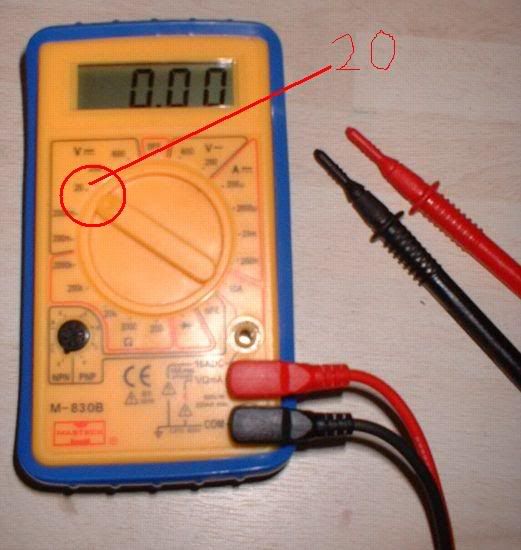
Lọai Digital Mutimeter khuyên dùng :
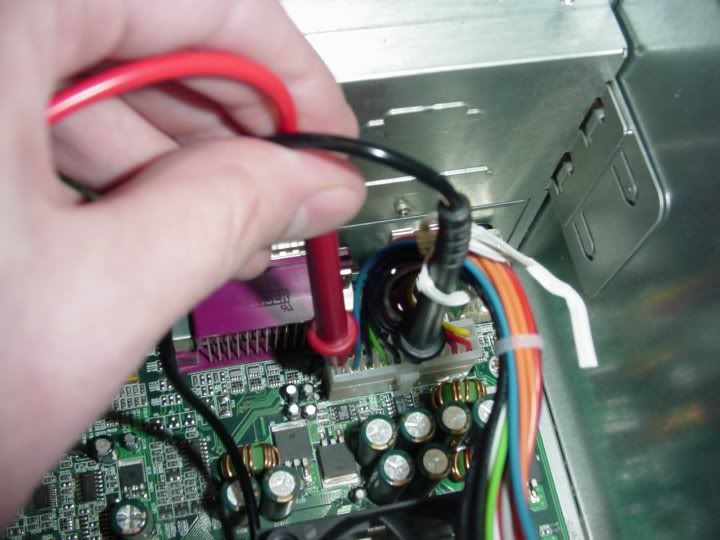
Cách sử dụng DMM : Dây đen sẽ cắm vào cổng COM , dây đỏ cắm vào cổng đo Volt trên DMM ( trên hình cổng COM bên fải , cổng Volt ở giữa )
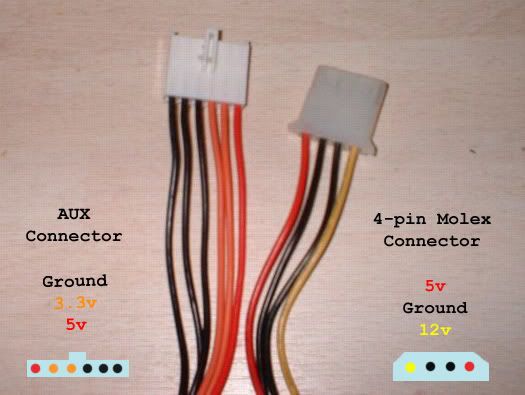
Với PSU thì cách xác định các đường điện như hình dưới
Bất kì dây nào cũng theo nguyên tắc sau :
Dây đen : dây mát , ground
Đỏ : 5v
Cam : 3.3v
Vàng 12v
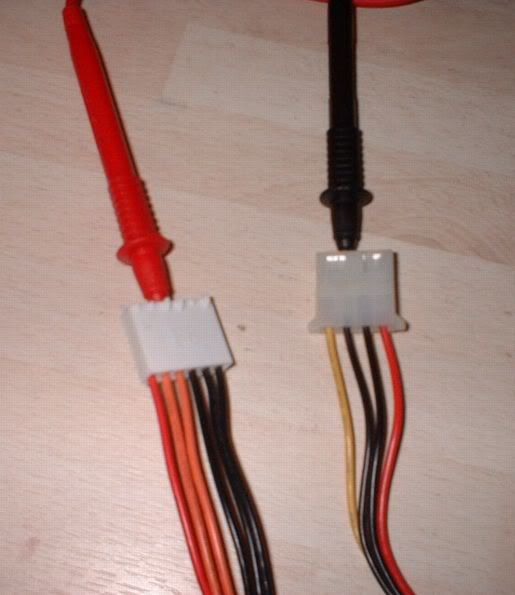
Với DMM thì đầu đen sẽ luôn căm vào dây đen trên PSU ( Ground ) , còn đầu đỏ thì sẽ dùng đo các đường khác
Lưu ý : ko bao giờ chích đầu đen và đỏ của DMM vào cùng nhau ==> gây damage
Trước khi dùng DMM để đo , fải chỉnh giá trị qua nấc 20 , xem hình dưới :
Đo đường 12v
Đo đường 5v
Đo đường 3.3v
Thế là đã đo xong fần điện của molex PSU
Sau đó , hãy bắt tay vào đo trực tiếp ATX Connector PSU , cũng như nguyên tắc trên ( 12v = vàng , 3.3v = cam , 5v = đỏ ) nhưng lúc này ta sẽ đo các dây vàng/đỏ/cam ở chấu cắm 20/24 pin của PSU ( ATX Connector )
Cách đo nói chung đơn giản , nhưng nếu run tay thì ko nên chút nào , hãy nhớ nguyên tắc là đầu đen của DMM luôn để nối mát ( ground ) trong bất kì trường hợp nào , còn đầu đỏ của DMM thì tùy ý đo theo các đường
Source :
http://forums.extremeoverclocking.co...d.php?t=137886
Edit : Tính tương đối giữa cách đo tại molex và giá trị thật của các Rails
Trường hợp cấp điện cho PSU, không cắm atx connector vào mobo, đo điện trên molex, atx connector , kết quả đo trong trường hợp này, PSU chạy không tải, không có ý nghĩa thực sự.
Trường hợp cắm atx connector vào mobo, cấp điện, đo nóng. Vấn đề sẽ là "chọn điểm đo". Chúng ta đo ở điểm nào ?. Đo ở molex (dễ thao tác nhất ), cho giá trị tượng trưng, phản ảnh 1 cách gần gần đúng, nhưng không thể tin tưởng được. Lý do xin tham khảo hình và công thức dưới , R của atx connector giửa các lọai PSU rất khác biệt.
Với user xài PSU xịn , connector mạ vàng, đồng thời độ khít của các connector cũng rất good ==> R nhỏ, sự khác biệt nhỏ. User xài PSU dỡm, connector bằng thiếc/nhôm, và có thể connector bám không chặt vào các chân của atx connector trên mobo ==> R đủ để tạo ra sự sai biệt có ý nghĩa. Để đo chính xác ta phải xác định được điểm đo trên mobo của các đường +3.3v, +5v và +12v. Điều này tùy thuộc vào lọai mobo nên khá phức tạp trong thực hành.
Thí dụ: với NF7, đừng ghim ATX12 connector (mobo này vẫn chạy khi không ghim ATX12 connector), đo nóng @ ATX12 phía mobo ta sẽ được chính xác đường +12v. Với hầu hết mobo P4, không thể làm cách này được, vì mobo đòi hỏi phải ghim ATX12 mới chịu chạy. Cách tổng quát (và chính xác), ta có thể đo ở mặt dưới của mobo, chổ các pin của ATX connector hàn vào board mạch, tương ứng với các chân 3.3v, 5v, và 12v. Dĩ nhiên phải bỏ nhiều công phu để làm chuyện này
Theo hình trên T là vật tiêu thụ điện (tải), R là điện trở của atx connector (R dù nhỏ, nhưng không thể = zero.)
Gọi:
- Vp là điện thế của nguồn
- Va là điện thế đo được @ điểm A
- Vb là điện thế đo được @ điểm B
- I là cường độ dòng điện qua mạch
Ta có:
Va = Vp (dây dẫn điện cũng có điện trở, nhưng đủ nhỏ để bỏ qua)
Vb là điện thế cấp cho các linh kiện/CPU trên mobo, sensor của mobo sẽ đo giá trị này và show ra trong BIOS hoặc qua software.
Vb - Va = R*I
Mặc dù R nhỏ, nhưng dòng I khá lớn ==> khác biệt giửa Vb, Va là đáng kể.
Khi cắm atx connector vào mobo, cấp điện, đo nóng; Nếu đo volt @ molex, ta được Va, trong khi sensor của mobo phản ánh Vb.
Đó là lý do các PSU Enermax lọai tốt đều mạ vàng (gold) các molex và atx connector ==> chống rỉ sét ==> giảm R đến mức tối đa mà họ (nhà sx PSU) có thể làm được.



Thủ thuật nâng cấp CPU của laptop cũ
Nếu bạn thật sự am hiểu phần cứng, chỉ cần bỏ ra một ít tiền (50-100 USD) để thay CPU là lại có ngay một laptop mạnh hơn hẳn. Dưới đây là hướng dẫn nâng cấp CPU cho laptop Compaq Armada 1750.
Xác định khả năng nâng cấp CPU
Trước khi nâng cấp máy tính, bạn cần biết xem máy của mình có thể nâng cấp được hay không. Muốn vậy, bạn cần xác định được các thông tin về chipset và RAM của máy. Máy Armada 1750 trong bài viết này sử dụng chipset Intel 440BX, FSB: 100 MHz, một SDRAM của Hãng Toshiba là kiểu TC59S64 (64 MB).
Sau đó, muốn biết CPU máy của mình có thể nâng cấp được không, bạn hãy tham khảo trên Google với từ khóa “processor upgrade”. Ví dụ, với chiếc Armada 1750 có thể thay Processor Intel 440BX, 100MHz FSB bằng chip MMC-2.
Tiếp tục tra cứu trên Google để biết Processor có thể thay thế được, sản xuất ở hãng với tên thương mại là gì. Ví dụ, MMC-2 nằm trong dòng sản phẩm Pentium III 650 MMC-2 hoặc Celeron FC-PGA2, 100MHz FSB.
Cuối cùng, bạn lên các website rao vặt, mua bán thiết bị tin học để tham khảo giá trước rồi hãy đến các cửa hàng tin học mua để tránh bị “hớ” giá.
Hỗ trợ nâng cấp
Một số mainboard không cho phép nâng cấp chip xử lý, do đó muốn làm được việc này, bạn cần chương trình CPU MSR. Chương trình này cho phép bạn thay đổi các thông số model đăng ký của chip xử lý, tải tại đây. Tải xong, bạn nhấn chuột phải vào file CPU MSR, chọn Extract File here. Sau đó mở thư mục “LLADrv 1.0 XP 32b” ra, chạy file setup.exe, rồi nhấn OK hai lần. Quay trở lại Desktop, bạn chạy fle CPUMSR.exe, chọn Yes > OK 3 lần.
Sau khi cài đặt chương trình, bạn sẽ thiết lập các thông số để kích hoạt L2 Cache bằng cách vào thẻ Features, tại dòng Adjacent Cache Line Prefetch, đánh chọn 2 cache lines. Dòng Third Lavel Cache, bạn chọn Enable. Dòng L1 Data cache context mode, bạn chọn Adaptive. Sau đó vào Configuration > General > Save Configuration, đặt tên fle lưu (nên lưu vào thư mục trong C:\Windows\system32, rồi nhấn Save > OK). Sau thiết lập này, mainboard sẽ hỗ trợ Processor được tới 500MHz - 1.000 MHz hoặc cao hơn nữa tùy dòng mainboard của bạn. Lúc đó, Processor mới sẽ không bị tình trạng “thắt cổ chai”.
Tiến hành thay CPU
- Trước tiên, bạn mở bốn con ốc ở đáy máy ra, sau đó nhẹ nhàng tách rời phần trên gồm bàn phím và màn hình LCD ra khỏi phần dưới.
- Sau đó, nhẹ nhàng tách rời phần khung đệm vỏ nhựa giữa phần đáy của máy. CPU của bạn sẽ nằm về phần giữa của cổng hồng ngoại và quạt làm mát.
- Tách phần bản mạch có cổng hồng ngoại ra, nhìn xuống dưới, bạn sẽ thấy CPU của máy.
- CPU của laptop được phủ bởi hai miếng hợp kim giúp tản nhiệt và chống bụi màu bạc.
- Bạn tách bản mạch chứa hệ thống chân đỡ chịu lựu ở trên ra, quay ngược bản mạch lại, bạn sẽ nhìn thấy CPU.
- Bây giờ, bạn chỉ cần tháo ốc của CPU ra và thay bằng CPU khác mạnh hơn, sau đó ráp máy lại như cũ (ngược lại với qui trình tháo máy).
Lưu ý
- Trước khi tiến hành quá trình nâng cấp này, bạn cần phải tháo pin của máy, pin CMOS (pin có hình dạng như pin đồng hồ lưu trữ thông tin hệ thống) cũng như tất cả các nguồn cấp điện cho máy.
- Khi tháo chip xử lý ra, miếng bạc tản nhiệt và chống bị bên trái cũng sẽ rời ra ngoại, bạn phải lắp nó lại, nếu không chip xử lý sẽ mau chóng bị nóng (có thể làm nổ chip). Đồng thời khi gắn lại, bạn nhớ cài cái khe nhỏ (cỡ 2 x 3 mm) vào đúng vị trí khớp của nó, nếu không CPU sẽ bị vênh và tiếp điện ra các bản mạch khác làm pin CMOS và pin nguồn rất mau bị cạn dung lượng.
- Sau khi ráp xong máy, bạn nên rút pin nguồn ra và dùng nguồn điện nhà để chạy máy trong vài lần đầu tiên. Nếu ở lần khời động đầu tiên mà máy không hoạt động, bạn nên đưa máy vào trong tủ sắt để khoảng một ngày nhằm khử tĩnh điện xảy ra khi bạn đang tháp lắp máy. Sau một ngày, bạn cắm máy vào nguồn điện nhà và khởi động lại máy bình thường.
Một số giải pháp chống trộm laptop
Mỗi năm trên thế giới con số laptop bị đánh cắp hàng trăm nghìn chiếc. Sẽ rất là nguy hiểm nếu những chiếc latpop đó chứa thông tin nhạy cảm như bí mật quân sự, tài chính, cá nhân... Sau đây là một số giải pháp giúp bạn bảo vệ an toàn cho chiếc laptop của mình. Cách này tuy không thể bảo vệ được laptop trước những kẻ trộm chuyên nghiệp nhưng ít nhất nó cũng làm các tay amattơ chùn bước. Một chiếc khóa nhỏ cùng sợi dây cáp cột vào chân bàn sẽ khiến cho bạn cảm thấy an tâm hơn. Giải pháp này của Kensington có giá là 30USD. Nếu như giải pháp của Kensington không đủ "đô", bạn có thể sử dụng loại khóa "khủng" hơn của Belkin với giá 24USD. Cũng giống như hệ thống báo động dành cho ôtô, giải pháp này chỉ giúp ích khi bạn đứng gần nơi để chiếc laptop. Hệ thống cảnh báo của USB của Belkin (giá 55USD) sẽ rung chuông báo động khi cáp kết nối với máy tính bị ngắt. Giải pháp trị giá 30USD của Doberman được tích hợp cảm biến chuyển động, sẽ bật chuông cảnh báo khi máy tính bị mang đi. Nếu một kẻ trộm nào đó đã "thó" chiếc laptop của bạn, thì bạn vẫn có thể sử dụng dịch vụ này để tìm ra nơi cất giấu chúng. Giá của những dịch vụ truy tìm dấu vết này tuy khác nhau (Lojack - 50USD/năm, PC PhoneHome - 30USD/năm, Inspice Trace - 30USD/năm, Laptop Tracker - 40USd/năm, và zTrace Gold - 50USD/năm) nhưng chúng đều có điểm chung là có khả năng kết nối với máy chủ trung tâm và báo cho chủ nhân vị trí chiếc laptop bị cất giấu, để rồi sau đó báo cho cảnh sát. Giải pháp mã hóa ổ cứng này giúp bảo vệ an toàn thông tin cá nhân và các dữ liệu tài chính quan trọng lưu trên laptop. Khi bị đánh cắp những dữ liệu mã hóa này hầu như không thể giải mã được. Bản Windows Vista Enterprise và Ultimate được trang bị BitLocker để tăng cường khả năng an toàn cho những hệ thống cài đặt hệ điều hành này. Mac cũng có phần mềm mã hóa ổ cứng riêng có tên là FileVault với các chức năng tượng tự như BitLocker.
Khóa vật lý
Khóa "khủng" hơn
Chuông báo động
Cảm biến chuyển động
Dịch vụ khôi phục phần mềm
BitLocker (dành cho Windows PC)
FileVault (dành cho máy Mac)


AutoCorrect và AutoText trong Word 2007
Phân biệt giữa AutoCorrect và AutoText sẽ làm cho bạn có thể sử dụng Word nhanh hơn và dễ dàng hơn.
Hỏi: Tôi vừa nâng cấp lên Word 2007, và hiện giờ không thể tìm được thiết lập Auto Complete. Tất cả các mục tự động đã bị mất trong quá trình chuyển sang Word 2007. Phiên bản mà tôi dùng là Home and Student. Tôi muốn một chữ ký tự động xuất hiện khi tôi đánh 4 ký tự đầu tiên của tên mình. Bởi vậy tôi vào AutoCorrect và đã đánh NMH nhưng không có tác dụng nào cả. Hỏi quý báo có thể giúp tôi giải quyết vấn đề này?
Trả lời: Việc phân biệt giữa AutoText (tên đúng của tính năng mà bạn đang gọi Auto Complete) với AutoCorrect là một vấn đề rất quan trọng. AutoCorrect sử dụng khi bạn đã kết thúc việc đánh máy một đoạn văn bản nào đó (ví dụ như khoảng trống, dấu chấm hay một số dấu nào dó). Các entry của AutoText xuất hiện trong một tooltip khi bạn đang đánh; nhấn Enter để hoàn thành gợi ý đã đề xuất. Chính vì vậy (ví dụ) bằng cách đánh 3 ký tự tên của bạn và sau đó nhấn Enter, tính năng AutoText sẽ chèn vào tên đầy đủ của bạn.
Vấn đề là ở trong Word 97, những gì AutoText áp dụng chỉ cho các ngày – kiểu tiếng anh "wedn" hoặc "febr". Theo Microsoft, tính năng Building Blocks mới này vượt trội hơn so với các kiểu văn bản khác. Để xem tính năng này, bạn chỉ cần kích chuột vào tab Insert trong Ribbon, kích Quick Parts trong panel Text, và kích Building Block Organizer. Mỗi một entry trong mảng này thể hiện văn bản hoặc việc định dạng mà bạn có thể viện gọi bằng cách đánh tên và nhấn F3. Đánh sai tên nhưng bạn vẫn có thể thực hiện việc định dạng lại tài liệu của bạn thay vì chèn vào đó tên của bạn.
Rõ ràng Microsoft muốn bạn sử dụng AutoCorrect thay cho AutoText hiện không còn nữa. Tuy nhiên thách thức đầu tiên đó chính là việc tìm ra các tùy chọn AutoCorrect. Kích nút Office tròn tại có trên bên trái và kích nút Word Options ở phần cuối của cửa sổ xuất hiện ra. Lúc này bạn kích Proofing trong danh sách ở bên trái và kích nút Auto Correct Options. Tạo một mục AutoCorrect để thay thế cho 3 ký tự đầu tiên của tên bạn với một tên hoàn chỉnh. Bạn phải nhớ đánh một dấu cách sau đấy thay vì nhấn Enter như bạn đã thực hiện trước đây.
Macromedia Flash - Tự tạo menu flash
Trong bài này, bạn có thể khám phá ra cách tạo một menu đơn giản chỉ với vài mẹo và thủ thuật flash đặc biệt. Ngoài ra, còn sử dụng một số câu lệnh script đơn giản để có thể: Bước 1 Bước 2 Sau đó nhập tên và số thứ tự của từng nút trong menu như hình sau Bước 3 Bước 4 Bước 5 Bước 6 Bước 7 Bước 9 Bước 10 Bước 11 Bước 12 Bước 13 Bước 14 Bước 15 Bước 16 Bước 18 Bước 19 on (rollOver) { Bước 20 _root.HomePage.onEnterFrame = function() { Vậy là bạn đã hoàn thành được nút đầu tiên của menu. Hãy lặp lại các bước trên cho các nút khác, chỉ khác nhau ở chỗ bạn phải đặt tên và thay đổi URL cho phù hợp.
- Thiết kế một menu
- Tạo hiệu ứng cho menu
Tạo một file flash mới. Vào Modify > Document (Ctrl + J), thiết lập kích thước của file flash là 151 chiều rộng và 114 chiều cao, tốc độ Frame rate là 30fps. Chọn màu nền của flash là màu đen hoặc bất kỳ màu nào bạn muốn sau đó kích OK.
Sử dụng công cụ Text Tool (A), vào phần Properties Panel (Ctrl + F3) ở phía dưới màn hình. Sau đó thiết lập các thông số sau:
- Chọn ô đầu tiên là Static Text
- Chọn font chữ cho menu
- Chọn cỡ chữ
- Chọn màu chữ, trong ví dụ này tôi chọn màu trắng
- Dưới phần cỡ chữ chọn Use Anti-alias for readability.
Chọn công cụ Selection Tool (V) và chọn số với text của nút đầu tiên (trong ví dụ là “HOME PAGE”), nhấn phím F8 (Convert to Symbol) để chuyển text này sang dạng Movie Clip.
Trong khi Movie Clip vừa tạo vẫn được chọn, vào phần Properties Panel bên dưới. Trong phần bên trái, bạn tìm tới phần Instance name và nhập tên vào đây. Trong ví dụ này tôi nhập vào là HomePage_mc
Vẫn chọn công cụ Selection Tool (V) và kích đúp vào movie clip . Bạn sẽ vào được phần bên trong của Movie Clip
Sau đó chọn text menu, lại tiếp tục nhấn phím F8 (Convert to Symbol) để lại chuyển nó sang Movie Clip một lần nữa
Chọn frame 15 và nhấn phím F6 trên bàn phím. Tại frame này bạn di chuyển vị trí của text menu sang bên phải một chút (có thể sử dụng phím mũi tên hoặc chuột)
Bước 8
Chọn công cụ Selection Tool (V) và kích chọn text. Trong phần bên phải của Properties Panel, bạn sẽ thấy menu Color. Chọn Tint và đặt màu Tint là đen, sau đó chọn 100% (như hình dưới)
Kích chuột phải vào bất kỳ vị trí nào trong vùng màu xám giữa hai keyframe trên timeline và chọn Create Motion Tween từ menu xuất hiện.
Tạo một layer mới đặt tên là effect và kéo xuống dưới layer 1.
Sử dụng công cụ Rectangle Tool (R). Trong phần Color của công cụ đang chọn, khóa màu viền đường kẻ (Stroke color) bằng cách kích vào biểu tượng bút chì và chọn ô vuông nhỏ có đường kẻ đỏ gạch chéo. Chọn màu nền vẽ là #FF691B và vẽ một hình chữ nhật có kích thước 140x14px, sau đó đặt nó vào vị trí như hình dưới đây
Chọn hình chữ nhật vừa vẽ, nhấn phím F8 (Convert to Symbol) để chuyển hình chữ nhật sang dạng Movie Clip.
Kích vào frame 15 và nhấn phím F6. Trở lại frame 1, chọn công cụ Free Transform Tool (Q). Nhấn và giữ phím Shift và kéo giảm chiều ngang kích thước hình chữ nhật theo như hình sau
Vẫn chọn frame đầu tiên, chọn công cụ Selection Tool (V) và kích vào hình chữ nhật. Sau đó vào phần Properties Panel ở phía dưới. Trong phần bên phải bạn sẽ thấy phần menu Color, chọn Alpha và kéo xuống giá trị là 0%.
Kích chuột phải vào bất kỳ vị trí nào trong vùng màu xám giữa hai keyframe và chọn Create Motion Tween từ menu xuất hiện.
Trở lại scene chính (Scene 1)
Bước 17
Kích đúp vào layer 1 và đổi tên layer thành menu. Sau đó tạo một layer mới lên trên và đặt tên là invisible button.
Chọn layer invisible button và tạo một nút ảo lên phía trên hình chữ nhật và text mục menu (xem hình dưới)
Chọn công cụ Selection Tool (V), kích vào nút ảo vừa tạo, vào phần Action Script Panel (F9) và đưa vào đoạn mã script sau:
_root.mouse_over_home_mc = true;
}
on (rollOut) {
_root.mouse_over_home_mc = fstartlse;
}
on (release){
getURL(" http://www.flashvault.net/ ");
}
Tạo một layer mới phía trên layer invisible button và đặt tên là action.
Bước 21
Kích vào frame đầu tiên của layer action, vào phần Action Script Panel và đưa vào đoạn mã script sau:
if (mouse_over_HomePage) {
_root.HomePage.nextFrame();
} else {
_root.HomePage.prevFrame();
}
};


